Cara Format Kartu SD di PC, Laptop Maupun Android!
Untuk memformat kartu SD alias microSD, kamu bisa melakukannya baik pada perangkat PC, laptop maupun HP Androidyang lazim dipakai saat ini. Inilah dua langkah mudah melakukan format microSD yang sudah Jaka ulas selengkapnya di bawah ini.
1. Cara Memformat Kartu SD di PC dan Laptop Windows
Langkah - 1
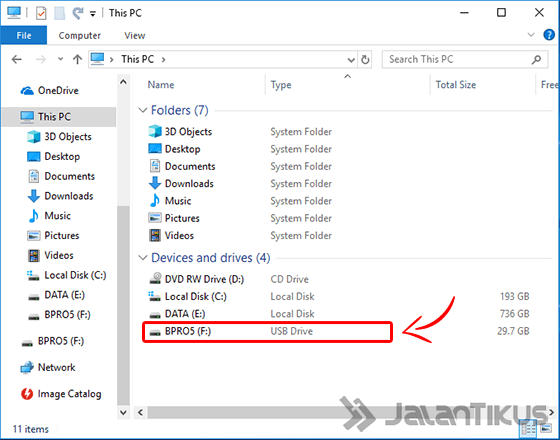
Pertama kamu hubungkan kartu SD atau microSD dengan menggunakan perangkat card reader, tunggu sampai terhubung dan terdeteksi pada PC atau laptop. Di sini kamu bisa melihatnya pada menu This PC pada File Explorer (Windows + E) di tampilan Windows 10.
Langkah - 2
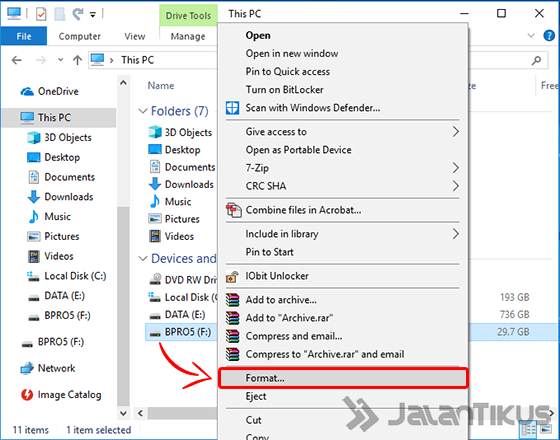
Untuk mulai melakukan format, klik kanan pada tampilan drive microSD dan kemudian pilih menu Format...
Langkah - 3
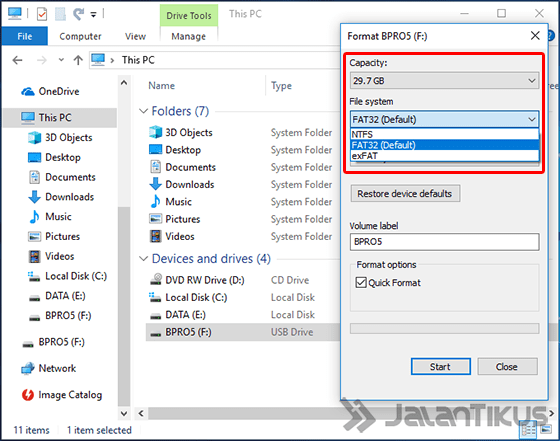
Lalu Windows akan memunculkan jendela format. Pada kolom Capacity akan terlihat kapasitas penyimpanan microSD yang kamu miliki. Kemudian pada File system akan terdapat beberapa format yang bisa digunakan, yakni:
- NTFS, format terbaru untuk file sistem Windows dengan dukungan kapasitas memori tidak terbatas. Cocok untuk menjadi memori internal di PC dan laptop berbasis Windows.
- FAT32, format lama untuk kapasitas memori yang lebih terbatas. Lebih baik digunakan pada microSD yang punya ukuran lebih kecil.
- exFAT, format memori untuk bisa digunakan lintas platform Windows dan MacOS.
Dari penjelasan di atas, lebih disarankan untuk menggunakan format FAT32 pada kartuSD atau microSD yang dijadikan sebagai penyimpanan eksternal.
Langkah - 4
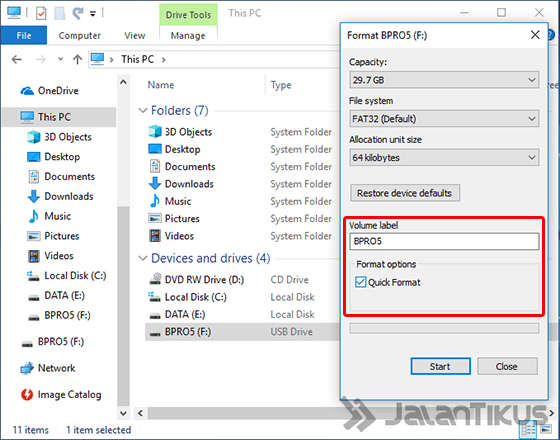
Kemudian kamu bisa mengubah nama kartu SD pada kolom Volume Label. Aktifkan Quick Format untuk membersihkan file dan data pada microSD, dan matikan jika kamu hendak melakukan Full Format sekaligus mendeteksi dan memperbaiki bad sector.
Langkah - 5
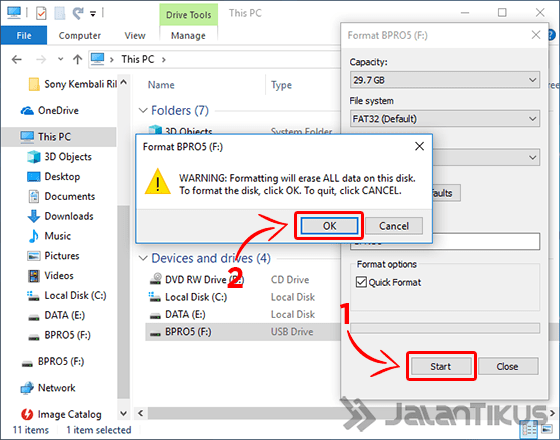
Klik tombol Start dan akan muncul peringatan untuk menghapus data. Klik OKuntuk memulai proses format kartu SD.
Langkah - 6
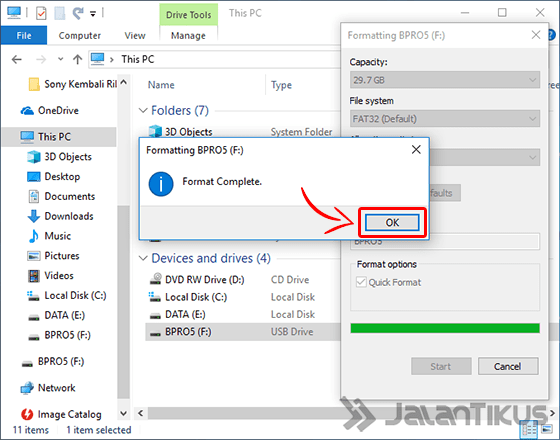
Tunggu beberapa saat dan jika sudah selesai maka akan muncul tampilan Format Complete. Terakhir klik OK untuk mengakhiri proses.
2. Cara Memformat Kartu SD di Smartphone Android
Langkah - 1
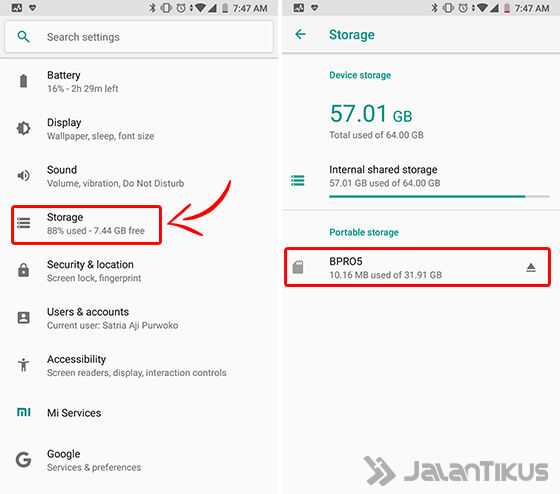
Untuk melakukan format microSD di perangkat Android, kamu tinggal menuju menu Settings dan pilih Storage untuk mengakses penyimpanan smartphone. Tappada pilihan Portable storage untuk membuka memori eksternal.
Langkah - 2
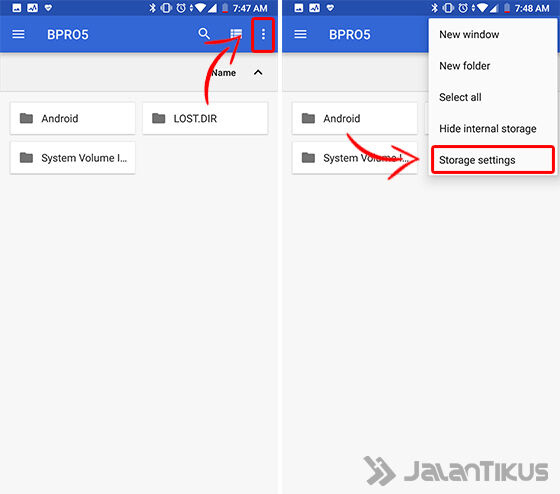
Pada tampilan memori eksternal kamu tinggal tap ikon tiga titik di pojok kanan atas dan pilih menu Storage settings.
Langkah - 3
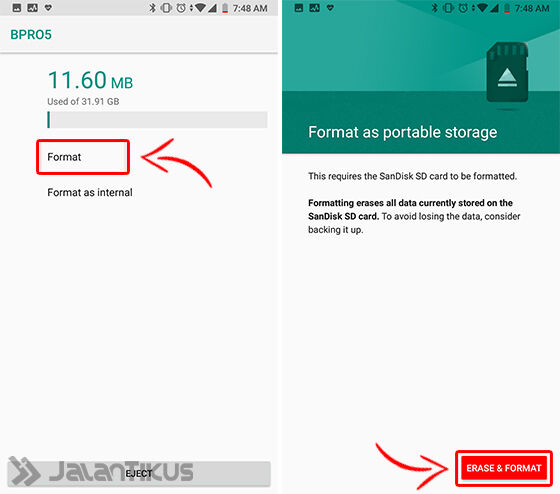
Di sini kamu akan diperlihatkan jumlah memori terpakai dan total kapasitas yang tersedia. Pilih Format untuk membersihkan data dan menjadikannya seperti baru. Untuk memulai proses tap Erase & Format.
Langkah - 4
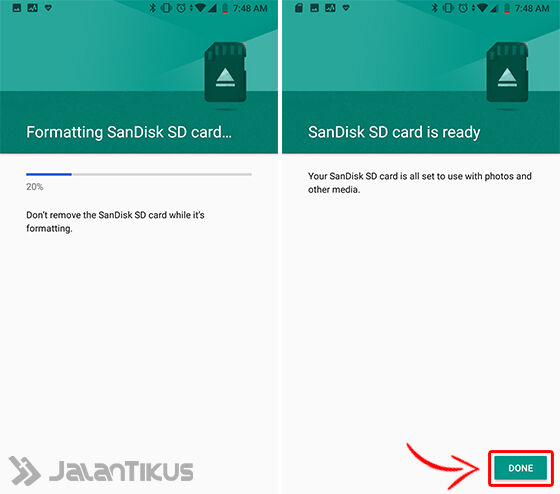
Proses format kartu microSD otomatis akan berjalan. Tunggu hingga semua proses selesai dan tap Done untuk mengakhirinya.
Catatan:
Cara format kartu SD di atas dilakukan pada smartphone Android dengan sistem operasi murni tanpa kustomisasi. Umumnya semua HP Android akan memiliki cara yang hampir mirip, jadi tidak perlu bingung ya!
Akhir Kata
Nah begitulah langkah mudah memformat kartu SD baik pada PC dan laptop Windows serta HP Android yang marak digunakan. Jika kamu masih belum jelas dengan ulasan di atas, jangan ragu buat tanyakan saja pada kolom komentar. Selamat mencoba!


Komentar
Posting Komentar